
AI-functionaliteit beheren
Binnen OGSM.online gebruiken we AI om gebruikers te helpen bij het opstellen en verbeteren van een OGSM. Als hoofdbeheerder bepaal je welke AI-functies beschikbaar zijn en welk AI-model ze gebruiken.
Vertrouwelijke informatie en AI
AI-assistent
De AI-assistent kan vragen beantwoorden over OGSM’s waar de gebruiker toegang tot heeft. Als deze functionaliteit is ingeschakeld heeft de AI-leverancier toegang tot de OGSM’s.
OGSM-items genereren en verbeteren
Gebruikers kunnen items in een OGSM laten genereren. Daarnaast kunnen ze de formulering van items laten verbeteren.
Bij het genereren van items wordt input naar de AI-leverancier gestuurd. Zo kan de AI-assistent bijvoorbeeld strategische keuzes genereren op basis van de ambitie en de doelstellingen. De gebruiker heeft hier altijd de mogelijkheid om vertrouwelijke data te verwijderen voordat het naar de AI-leverancier wordt gestuurd.
Bij het verbeteren van de formulering van items wordt de huidige formulering naar de AI-leverancier gestuurd.
AI-functionaliteit in- en uitschakelen
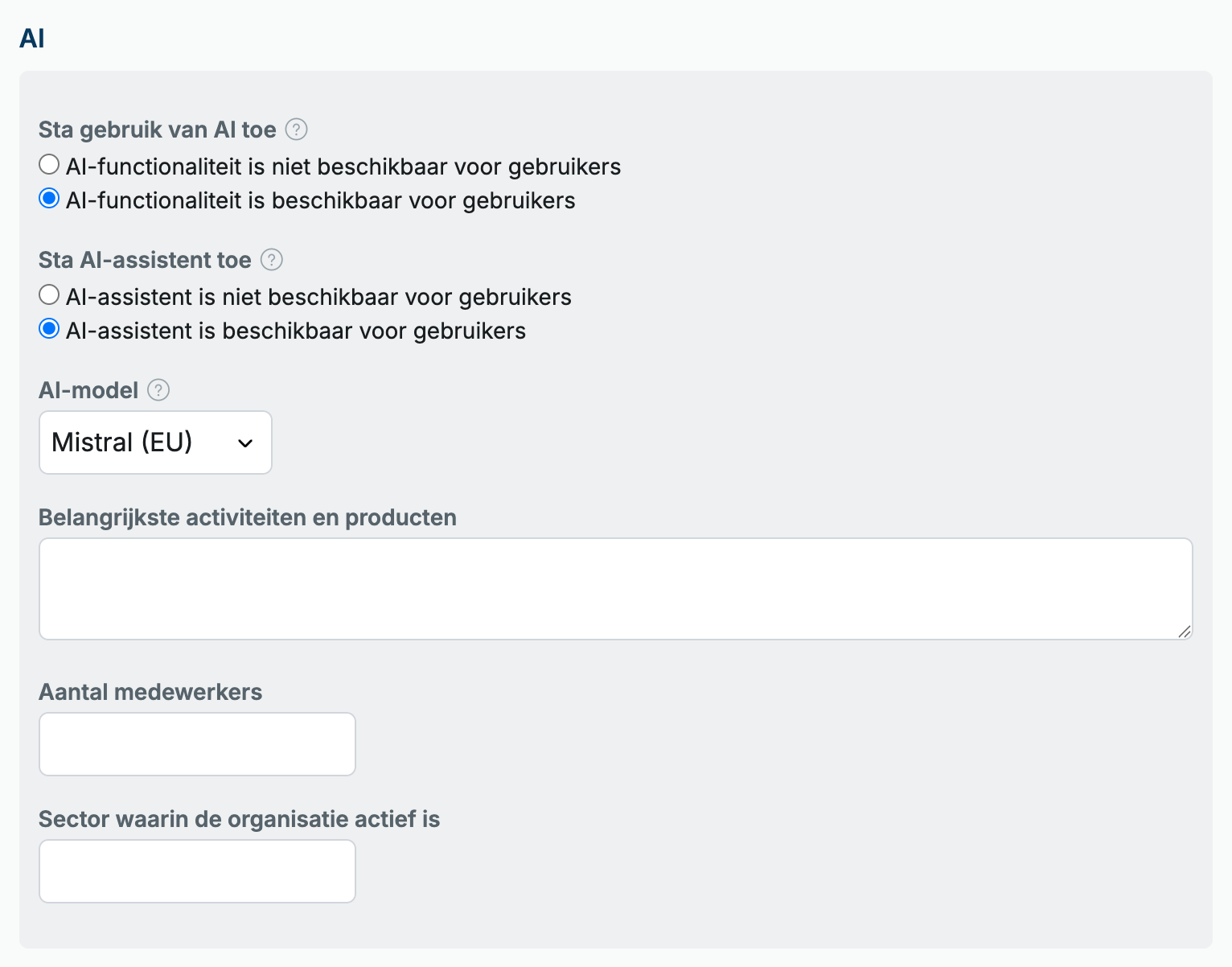
Je beheert de AI-functies via twee instellingen:
- Sta gebruik van AI toe schakelt alle AI-functies in of uit. Deze instelling staat standaard aan en is beschikbaar op elk abonnement.
- Sta AI-assistent toe schakelt de AI-assistent in of uit. De AI-assistent is beschikbaar op het Pro-abonnement en staat standaard uit. Je ziet deze instelling alleen als het gebruik van AI is toegestaan.
Zo wijzig je de instellingen:
- Ga naar het menu Beheer > OGSM.

- Wijzig de instelling voor Sta gebruik van AI toe en, bij een Pro-abonnement, Sta AI-assistent toe.
Het AI-model kiezen
Standaard gebruikt OGSM.online Mistral. Dit is een Europese aanbieder van AI-diensten. Data uit de OGSM’s en vragen van gebruikers worden nooit gebruikt om de AI-modellen te trainen. Voor Mistral hoef je zelf niets te regelen: de verzoeken lopen via het account van OGSM.online.
Wil je liever met een ander model werken, dan kies je voor Claude of ChatGPT. Je keuze geldt voor alle AI-functies: de AI-assistent en de AI-suggesties bij titels en nieuwe items. Eén uitzondering: voegt een gebruiker een Word- of PowerPoint-bestand toe aan een gesprek met de AI-assistent, dan zet Mistral dat bestand altijd om naar tekst.
- Ga naar het menu Beheer > OGSM.
- Kies bij AI-model voor Mistral (EU), Claude (VS) of ChatGPT (VS).
- Kies je Claude of ChatGPT, vul dan bij API-sleutel een sleutel van je eigen account bij die aanbieder in.
Voor Claude maak je een account aan op console.anthropic.com, zet je onder Billing tegoed klaar en maak je daarna een sleutel aan via Settings, API keys. Voor ChatGPT doe je hetzelfde op platform.openai.com: zet onder Billing tegoed klaar en maak een sleutel aan via API keys.
De aanbieder factureert het gebruik rechtstreeks aan jou. Zonder geldige sleutel werken de AI-functies niet. Wissel je later van aanbieder, dan vul je een nieuwe sleutel in: een sleutel gaat nooit naar een andere aanbieder dan de aanbieder die hem heeft uitgegeven.
Claude en ChatGPT zijn Amerikaanse aanbieders. Voor de verwerking van je gegevens gelden dan de voorwaarden van je eigen account bij die aanbieder. Controleer vooraf of dat past bij het beleid van je organisatie voor vertrouwelijke informatie.
Extra informatie meegeven aan de AI-assistent
Hoe beter de AI-assistent je organisatie kent, hoe beter de antwoorden aansluiten op jouw situatie. Vul daarom in het menu Beheer > OGSM de belangrijkste activiteiten en producten, het aantal medewerkers en de sector waarin de organisatie actief is in. Deze informatie vormt de context waarop de AI-assistent de antwoorden baseert.
