
De app op je telefoon
Met de app van OGSM.online werk je ook onderweg aan je OGSM’s. De app is er voor de iPhone en voor Android. Je logt in met hetzelfde account als in de browser.
Wat kun je met de app?
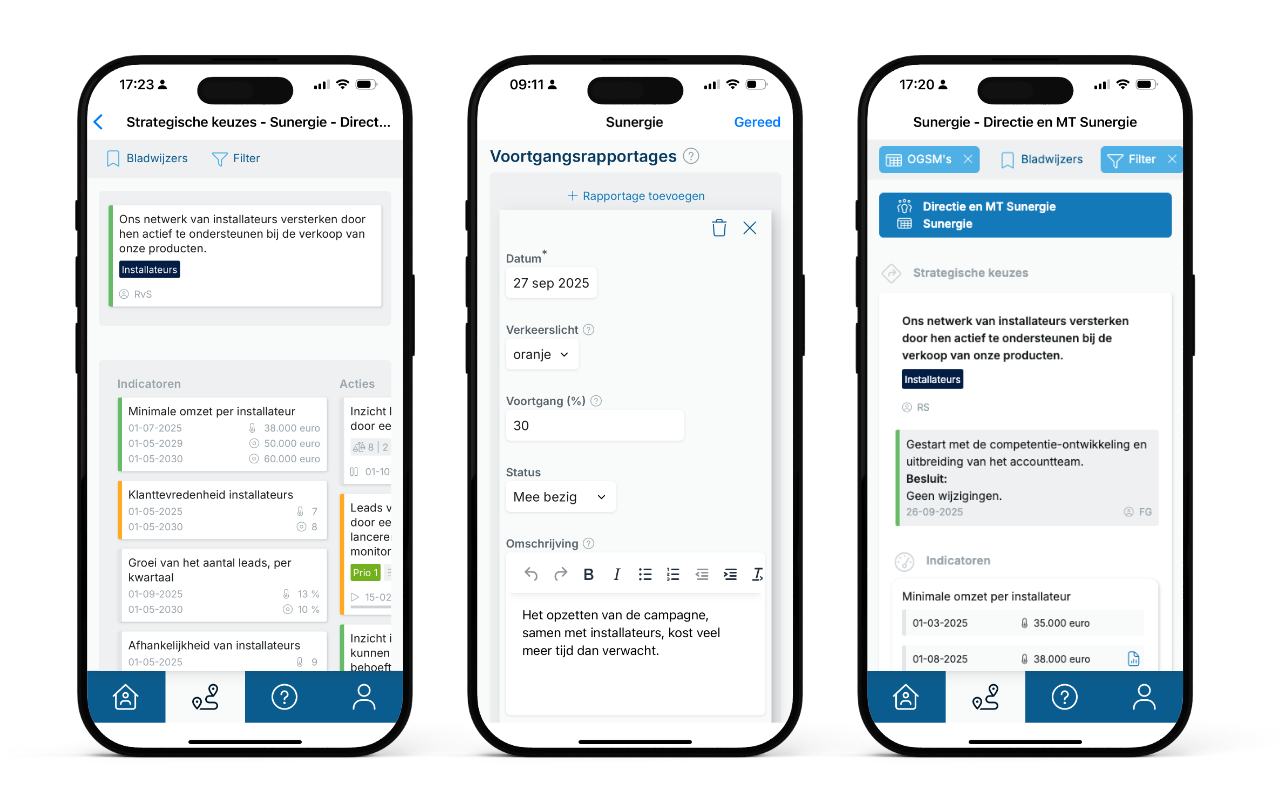
In de app gebruik je de belangrijkste functionaliteit van het platform:
- Het bekijken en bewerken van OGSM’s.
- Het bekijken van het overzicht van acties.
- Het toevoegen van voortgangsrapportages en het bekijken van rapportages.
Beheerfuncties, zoals gebruikers beheren en de instellingen van het platform, zitten niet in de app. Die gebruik je in de browser.
De app installeren
Download de app in de App Store (iPhone) of in Google Play (Android).


Inloggen in de app
- Open de app.
- Vul je e-mailadres in en tik op Inloggen.
Wat je daarna ziet, hangt af van hoe jullie organisatie het inloggen heeft ingericht.
Inloggen met je wachtwoord
- Vul je wachtwoord in en tik op Inloggen.
- Is meervoudige verificatie ingeschakeld? Dan vraagt de app ook om de code uit je authenticatie-app.
Ben je je wachtwoord vergeten? Tik dan op Wachtwoord vergeten?. Je krijgt een e-mail waarmee je een nieuw wachtwoord instelt.
Inloggen met meervoudige verificatie
Heb je je authenticatie-app al gekoppeld? Typ dan de code uit de authenticatie-app in en tik op Inloggen. Op hetzelfde apparaat vraagt de app hier 30 dagen lang niet opnieuw om.
Moet je de authenticatie-app nog koppelen? Dan toont de app een QR-code. Die kun je lastig scannen met dezelfde telefoon. Log daarom eerst één keer in op je computer en koppel daar de authenticatie-app. Daarna log je in de app in met alleen de code.
Lees het artikel: Veilig inloggen: meervoudige verificatie (2FA)
Inloggen met Microsoft (Single Sign On)
Gebruikt jullie organisatie Single Sign On met Microsoft Entra ID? Dan vraagt de app niet om een wachtwoord.
- De app stuurt je door naar het inlogscherm van Microsoft.
- Log in met je Microsoft-account, zoals je dat ook voor andere Microsoft-diensten doet. Vraagt jullie organisatie om een extra controle, bijvoorbeeld via Microsoft Authenticator? Dan doe je dat hier.
- Daarna kom je vanzelf terug in de app. Gebeurt dat niet? Tik dan op Terug naar app.
Lees het artikel: Single Sign On met Entra ID (Azure AD)
Toegang tot meerdere omgevingen
Heb je met hetzelfde e-mailadres toegang tot meer dan één omgeving van OGSM.online? Dan zie je na het inloggen een overzicht van je omgevingen. Tik bij de omgeving die je wilt openen op Inloggen.
Ingelogd blijven
Je blijft in de app ingelogd zolang je de app gebruikt. Heb je de app een maand niet gebruikt? Dan log je opnieuw in.
Kun je de app niet gebruiken?
Sommige organisaties staan het gebruik van de app niet toe, bijvoorbeeld vanwege hun beveiligingseisen. Je ziet dan na het invullen van je e-mailadres de melding dat je de app niet kunt gebruiken. Je kunt OGSM.online dan wel gewoon in de browser gebruiken, ook op je telefoon.
Kun je niet inloggen of heb je een nieuwe telefoon? Neem dan contact op met de hoofdbeheerder van jullie platform.