
OGSM kopiëren
Met Kopiëren maak je een nieuwe OGSM op basis van een bestaande OGSM. Dat gebruik je voor drie verschillende dingen: een nieuw jaarplan opbouwen, een concept-OGSM aanvullen of het plan vastleggen als archief.
Weet je nog niet of je wilt voortbouwen op deze OGSM of blanco wilt beginnen, of wil je voor meerdere teams tegelijk een nieuw jaarplan klaarzetten? Lees het artikel: Een nieuw jaarplan starten.
Alleen de beheerder van een team kan een OGSM kopiëren. Je kunt de nieuwe OGSM alleen plaatsen in een team waarvan je beheerder bent.
- Open de OGSM.
- Klik rechtsboven op Kopiëren.

Het scherm Kopie maken opent met de vraag Wat wil je doen?. Je kiest een van deze drie opties:
- Nieuw jaarplan maken. Begin een nieuwe OGSM op basis van deze OGSM. Je bepaalt per onderdeel wat je meeneemt en wat je laat staan.
- Bestaand concept aanvullen. Vul een OGSM die al in concept staat aan met onderdelen uit deze OGSM.
- Volledige kopie maken (snapshot). Leg deze OGSM vast als losse kopie, bijvoorbeeld als archief of back-up.
De vragen daaronder veranderen mee met je keuze, en ook de knop onderaan: Jaarplan maken, OGSM aanvullen of Kopie maken.
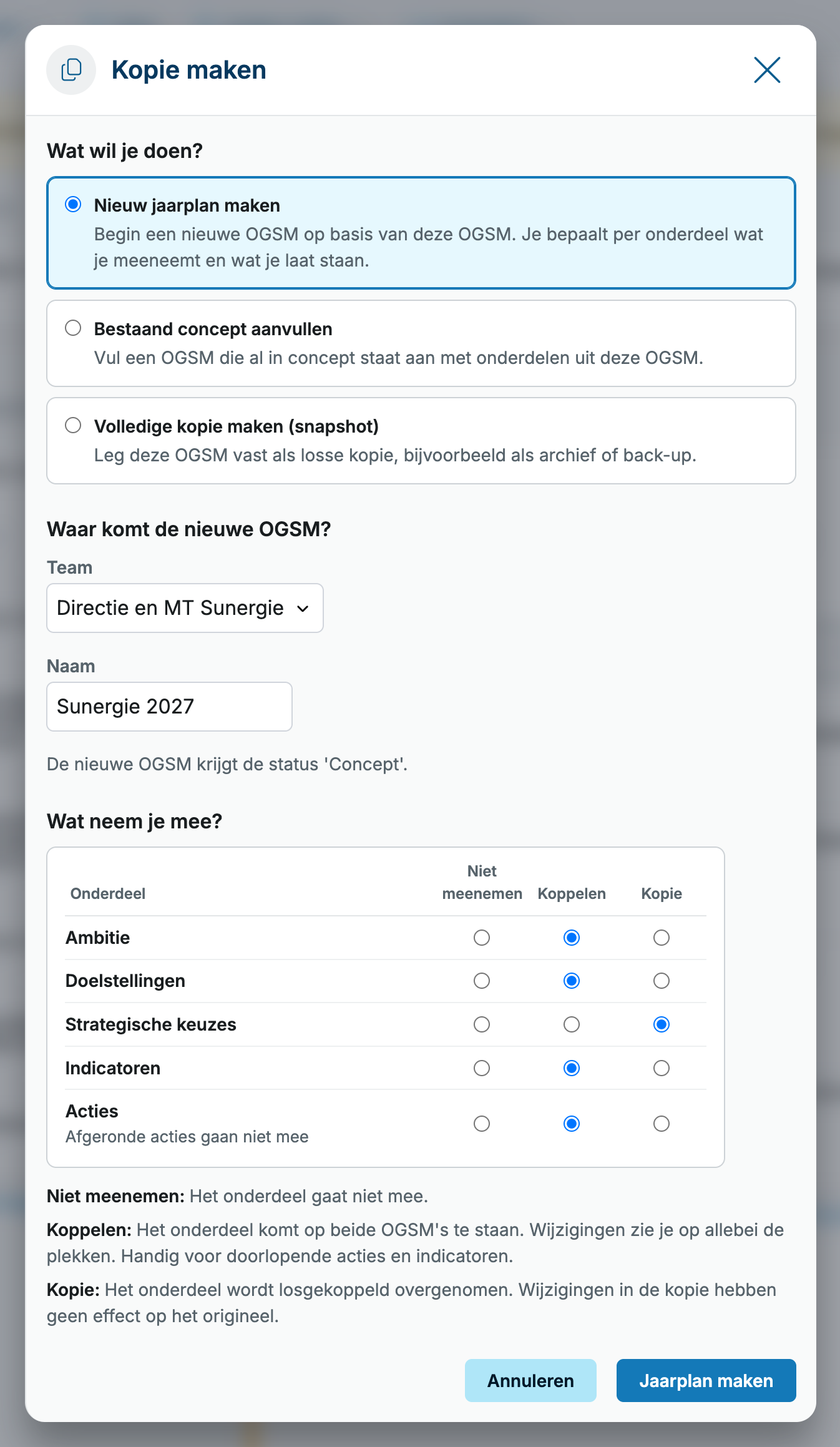
Nieuw jaarplan maken
- Kies Nieuw jaarplan maken.
- Selecteer bij Waar komt de nieuwe OGSM? het Team. Standaard is dat het team van het origineel.
- Controleer de Naam. Die is al ingevuld met het volgende jaar: van ‘Jaarplan 2026’ maakt OGSM.online ‘Jaarplan 2027’.
- Bepaal bij Wat neem je mee? per onderdeel of je het meeneemt, koppelt of kopieert. Zie hieronder.
- Klik op Jaarplan maken.
De nieuwe OGSM krijgt de status Concept. Zo kun je het plan eerst afmaken voordat je het als actief plan presenteert. Lees het artikel: Status van OGSM: Concept, Actief, Niet-actief.
Bestaand concept aanvullen
Werk je al aan een nieuwe OGSM, dan hoef je niet opnieuw te beginnen. Je haalt de onderdelen die je nog nodig hebt uit de oude OGSM op.
- Kies Bestaand concept aanvullen.
- Selecteer bij Welke concept-OGSM vul je aan? de OGSM. In de lijst staan alleen OGSM’s met de status Concept in teams waarvan je beheerder bent.
- Bepaal bij Wat neem je mee? per onderdeel wat er bij komt.
- Klik op OGSM aanvullen.
Heb je nog geen concept-OGSM, dan is deze optie niet te kiezen. Er staat dan: ‘Je hebt nog geen concept-OGSM om aan te vullen.’
Een OGSM heeft maar één ambitie. Heeft de concept-OGSM die al, dan gaan de ambitie en de doelstellingen niet mee. In het scherm staat bij de ambitie: ‘Deze concept-OGSM heeft al een ambitie’.
Per onderdeel kiezen: niet meenemen, koppelen of kopiëren
Bij een nieuw jaarplan en bij het aanvullen van een concept kies je per soort onderdeel wat ermee gebeurt: Ambitie, Doelstellingen, Strategische keuzes, Indicatoren en Acties. Per onderdeel heb je drie mogelijkheden:
- Niet meenemen. Het onderdeel gaat niet mee.
- Koppelen. Het onderdeel komt op beide OGSM’s te staan. Wijzigingen zie je op allebei de plekken. Handig voor doorlopende acties en indicatoren.
- Kopie. Het onderdeel wordt losgekoppeld overgenomen. Wijzigingen in de kopie hebben geen effect op het origineel.
Standaard worden de strategische keuzes gekopieerd en de overige onderdelen gekoppeld. De strategische keuzes zijn immers de kern van het plan dat je opnieuw gaat maken, terwijl indicatoren en acties vaak doorlopen.
Je kiest per onderdeel. Wat je met de ambitie of de strategische keuzes doet, legt niets vast voor de onderdelen eronder. Je kunt bijvoorbeeld de strategische keuzes kopiëren om ze te herschrijven en de doorlopende indicatoren en acties eronder koppelen.
Twee soorten onderdelen gaan nooit mee: afgeronde acties en gearchiveerde onderdelen. Bij een gearchiveerd onderdeel blijft ook alles wat eronder hangt achter. Lees het artikel: Onderdelen van de OGSM archiveren.
Volledige kopie maken (snapshot)
Een volledige kopie is een momentopname van de hele OGSM, bedoeld als archief of back-up.
- Kies Volledige kopie maken (snapshot).
- Selecteer bij Waar komt de kopie? het Team en typ de Naam.
- Kies bij Wat neem je mee? een van deze twee opties:
- Alleen de OGSM. Alle onderdelen, zonder de voortgangsrapportages en de wijzigingshistorie.
- De OGSM met historie en rapportages. Alle onderdelen, inclusief de voortgangsrapportages en de wijzigingshistorie van elk onderdeel.
- Klik op Kopie maken.
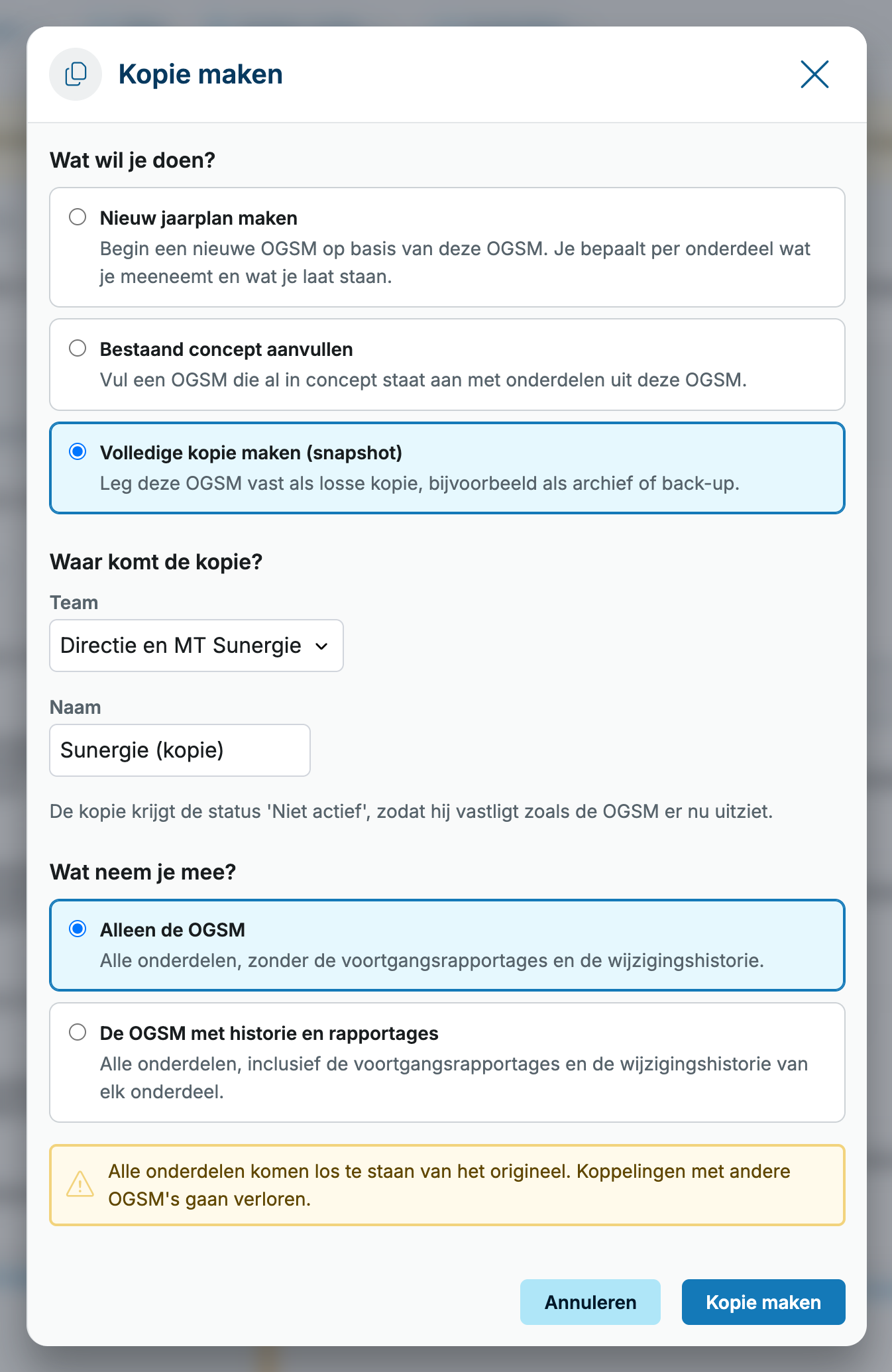
Alle onderdelen komen los te staan van het origineel. Koppelingen met andere OGSM’s gaan verloren. Anders dan bij een jaarplan gaan gearchiveerde en afgeronde onderdelen wél mee: een momentopname legt de OGSM vast zoals die was.
De kopie krijgt de status Niet-actief. Zo ligt hij vast zoals de OGSM er nu uitziet: je kunt de kopie niet meer bewerken, en hij telt niet mee als tweede actieve OGSM van het team.
Wat er is overgenomen
Na het maken van de kopie zie je onder Dit is er gebeurd: per soort onderdeel hoeveel er is gekopieerd en hoeveel er is gekoppeld. Zo controleer je in één oogopslag of het resultaat is wat je bedoelde. Mist er iets, dan is dat meestal een afgeronde actie of een gearchiveerd onderdeel.
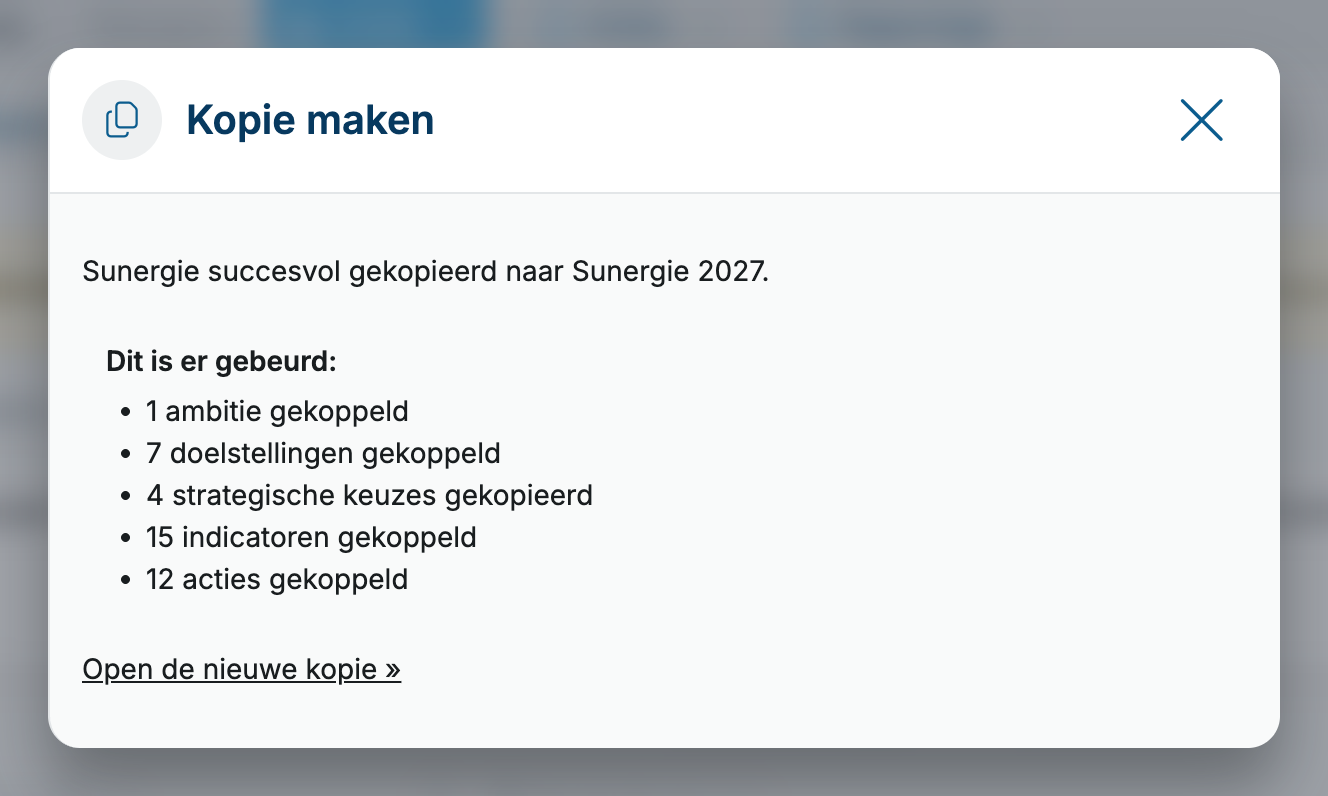
Via de link daaronder ga je direct naar de nieuwe of aangevulde OGSM.