
Een nieuw jaarplan starten
Loopt de planperiode af, dan maak je een nieuw plan. Daarvoor zijn twee routes: je begint blanco, of je bouwt voort op de OGSM die je nu hebt. Welke route past, hangt af van hoeveel er verandert aan je strategie.
Blanco beginnen
Kies dit als het nieuwe plan echt iets anders is dan het vorige: een nieuwe koers, een nieuw team of een eerste OGSM. Je begint met een leeg canvas en werkt het plan van boven naar beneden uit.
- OGSM creëren beschrijft hoe je een nieuwe OGSM aanmaakt in een team.
- Wil je sneller op gang komen? Lees dan OGSM creëren met AI.
- Staat het plan al in Excel? Lees dan OGSM importeren uit Excel.
Voortbouwen op een bestaande OGSM
Kies dit als de strategie grotendeels blijft staan. Je neemt de onderdelen mee die nog gelden en laat de rest achter. Dat scheelt tijd en houdt de lijn tussen de jaren zichtbaar.
- Open de OGSM van de aflopende periode.
- Klik rechtsboven op Kopiëren.
- Kies bij Wat wil je doen? de optie Nieuw jaarplan maken.
- Bepaal per onderdeel of je het meeneemt, koppelt of kopieert.
- Klik op Jaarplan maken.
Je kunt ook vanaf het teamdashboard beginnen. Klik in het blok OGSM’s op OGSM toevoegen en kies bij Waarmee wil je beginnen? voor Een kopie van een bestaande OGSM. Je kiest dan welke OGSM van het team je als basis neemt en bepaalt op dezelfde manier per onderdeel wat je meeneemt.
Belangrijk is het verschil tussen koppelen en kopiëren. Een gekoppeld onderdeel staat op beide OGSM’s: wijzigingen zie je op allebei de plekken. Een gekopieerd onderdeel staat los van het origineel. Doorlopende indicatoren en acties koppel je dus meestal, terwijl je strategische keuzes kopieert om ze voor het nieuwe jaar te herschrijven.
Afgeronde acties en gearchiveerde onderdelen gaan niet mee. Het nieuwe jaarplan begint dus met een schone lijst.
De volledige uitleg staat in OGSM kopiëren.
Een nieuw jaarplan voor meerdere teams tegelijk
Werk je met een organisatiestructuur, dan wil je vaak dat alle teams op hetzelfde moment aan hun nieuwe jaarplan beginnen. In plaats van dat elk team zelf een OGSM aanmaakt, zet je de concept-OGSM’s in één keer klaar.
- Ga naar het teamdashboard van het team van waaruit je uitrolt, bijvoorbeeld het directieteam.
- Klik rechtsboven op Team beheren en kies Nieuwe jaarplannen uitrollen.
- Selecteer bij Welke teams krijgen een nieuw jaarplan? de teams. Je ziet eerst de teams direct onder dit team. Via Andere teams tonen kies je ook andere teams waarvan je beheerder bent.
- Vul bij Hoe gaan de nieuwe OGSM’s heten? de naam in. Elke nieuwe OGSM krijgt deze naam.
- Kies bij Waarmee starten de nieuwe OGSM’s? voor Gevuld met onderdelen uit een bestaande OGSM of Leeg.
- Kies je voor gevuld, bepaal dan per onderdeel of het niet meegaat, gekoppeld wordt of als kopie meegaat. Heeft het team meer dan één OGSM, dan kies je eerst bij Vanuit welke OGSM? de bron.
- Klik op Uitrollen.
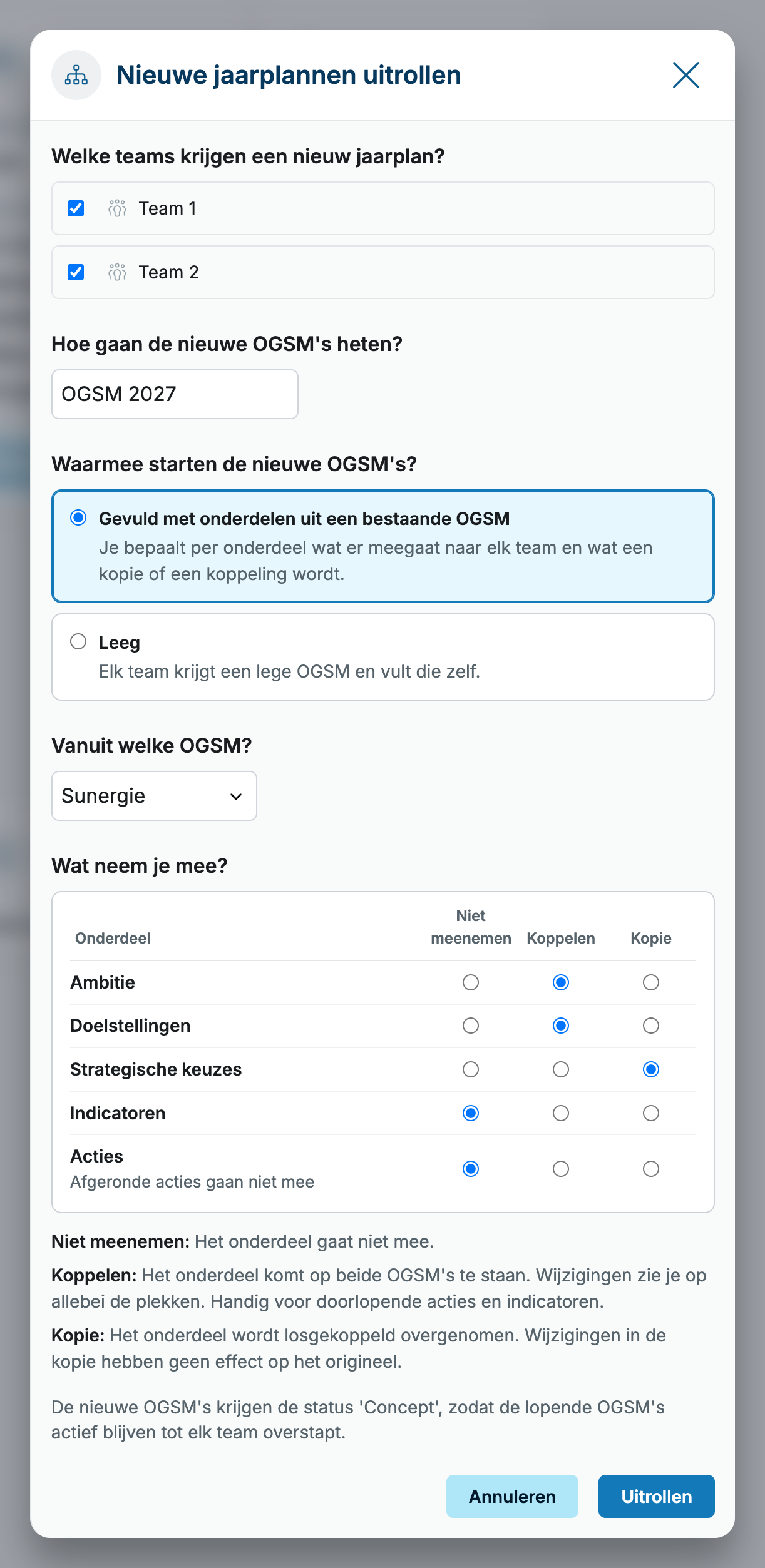
Elk gekozen team krijgt een nieuwe OGSM met de status Concept. De lopende OGSM’s blijven actief tot elk team overstapt.
Je rolt alleen uit naar teams waarvan je beheerder bent. Het menu-item staat er alleen als het team zelf een actieve of concept-OGSM heeft. Tip: maak eerst het jaarplan van je eigen team af als concept. Het scherm stelt een concept-OGSM als eerste voor als bron, dus rol je daarna precies dat plan uit.
Ben je al aan een nieuw plan begonnen?
Heb je in een sessie al een concept-OGSM opgezet en wil je daar onderdelen uit de oude OGSM bij halen? Kies dan in hetzelfde scherm Bestaand concept aanvullen. Je hoeft dan niet opnieuw te beginnen.
Het nieuwe plan in gebruik nemen
Een nieuw jaarplan krijgt de status Concept. Zo werk je het plan rustig uit zonder dat het al als actief plan wordt gepresenteerd en zonder dat het team updatemails krijgt over elke wijziging.
- Werk het plan af: ambitie, doelstellingen, strategische keuzes, indicatoren en acties.
- Zet de status op Actief zodra het plan klaar is om uit te voeren.
- Staat de OGSM van de vorige periode nog op Actief, zet die dan op Niet-actief. Die is dan niet meer te bewerken, maar blijft via Teams in het menu terug te vinden.
Is er een organisatiestructuur ingesteld, dan kan er per team maar één actieve OGSM zijn. Zet je het nieuwe plan op Actief, dan zet OGSM.online de vorige actieve OGSM van het team automatisch op Niet-actief. Lees het artikel: Status van OGSM: Concept, Actief, Niet-actief.