
Harde koppeling/cascadering van OGSM's
In OGSM.online kun je meerdere OGSM’s aan elkaar koppelen. In dit artikelen laten we zien hoe je (onderdelen van) OGSM’s cascadeert. Dat betekent bijv. dat een onderdeel in de OGSM van de organisatie wordt uitgewerkt in de OGSM van een afdeling. Dat kan op vier manieren.
Vier manieren van cascaderen
1. Strategische keuze wordt ambitie
Stel: Je hebt een organisatie-OGSM waarin de strategische keuzes programma’s zijn. Elk programma heeft projecten, dat zijn de acties. Je kunt het programma uitwerken in een eigen OGSM.
- De strategische keuze in de organisatie-OGSM wordt de ambitie van de afdelings-OGSM.
- De indicatoren worden de doelstellingen.
- En de acties worden de strategische keuzes.
Alle items worden gesynchroniseerd tussen deze OGSM’s. Als je bijv. een actie toevoegt aan de organisatie-OGSM, verschijnt deze als strategische keuze in de afdelings-OGSM.

Deze koppeling kun je op twee manieren maken:
- Open de strategische keuze in de organisatie-OGSM en voeg deze als ambitie toe aan de afdelings-OGSM.
- Of als je OGSM al helemaal hebt staan: Open de ambitie van de afdelings-OGSM en voeg deze als strategische keuze toe aan de organisatie-OGSM.
Verderop in dit artikel laten we zien hoe je deze koppeling maakt.
2. Actie wordt strategische keuze
Stel: je hebt een OGSM voor de hele organisatie. Een actie wordt door een afdeling verder uitgewerkt. Je kunt de actie doen toevoegen als strategische keuze aan de afdelings-OGSM.
- De actie in de organisatie-OGSM wordt een strategische keuze in de afdelings-OGSM.
- Onderliggende acties van de actie worden acties in de afdelings-OGSM.
Alle items worden gesynchroniseerd tussen deze OGSM’s. Als je een actie toevoegt aan de strategische keuze in de afdelings-OGSM, verschijnt deze als onderliggende actie in de organisatie-OGSM.

Deze koppeling kun je op twee manieren maken:
- Open de actie in de organisatie-OGSM en voeg deze als strategische keuze toe aan de afdelings-OGSM.
- Of als je de afdelings-OGSM al hebt staan: Open de strategische keuze van de afdelings-OGSM en voeg deze als actie toe aan de organisatie-OGSM.
Verderop in dit artikel laten we zien hoe je deze koppeling maakt.
3. Actie wordt ambitie
Stel: je hebt een OGSM waarbij een actie een groot programma is. Dit programma kun je uitwerken in een eigen OGSM. Je kunt de actie dan toevoegen als ambitie aan een lege OGSM.
- De actie in de organisatie-OGSM wordt de ambitie van de afdelings-OGSM.
- De onderliggende acties worden de strategische keuzes in de afdelings-OGSM.
Alle items worden gesynchroniseerd tussen deze OGSM’s. Als je een strategische keuze toevoegt aan de afdelings-OGSM, verschijnt deze als onderliggende actie in de organisatie-OGSM.

Deze koppeling kun je op twee manieren maken:
- Open de actie in de organisatie-OGSM en voeg deze als ambitie toe aan de afdelings-OGSM.
- Of als je de afdelings-OGSM al hebt staan: Open de ambitie van de afdelings-OGSM en voeg deze als actie toe aan de organisatie-OGSM.
4. Ambitie wordt ambitie
Stel: twee teams werken aan dezelfde ambitie, maar elk met een eigen strategie. Je kunt dan één ambitie op beide OGSM’s laten staan.
- De ambitie staat op beide OGSM’s en blijft overal dezelfde ambitie.
- De strategische keuzes en acties verschillen per OGSM: die neem je niet mee.
- De doelstellingen kun je wel meenemen, zodat beide teams op dezelfde doelstellingen sturen.
Anders dan bij de eerste drie manieren verandert er niets aan het soort item: een ambitie blijft een ambitie. Wil je de doelstellingen meenemen, dan moet de andere OGSM leeg zijn. Anders lopen de doelstellingen van beide ambities door elkaar.
Hieronder laten we zien hoe je deze koppelingen maakt.
Koppelingen maken
- Open het item dat je wilt koppelen.
- Klik onder de kop Relaties op Relatie toevoegen.
- Kies bij Wat wil je doen? onder Toevoegen als het type. Wil je een actie als ambitie toevoegen aan een OGSM, dan kies je bijv. het type Ambitie.
- Selecteer de OGSM. Je ziet alleen de OGSM’s waar jij als gebruiker toegang tot hebt.
- Klik op Opslaan.
Het item is nu in beide OGSM’s zichtbaar.
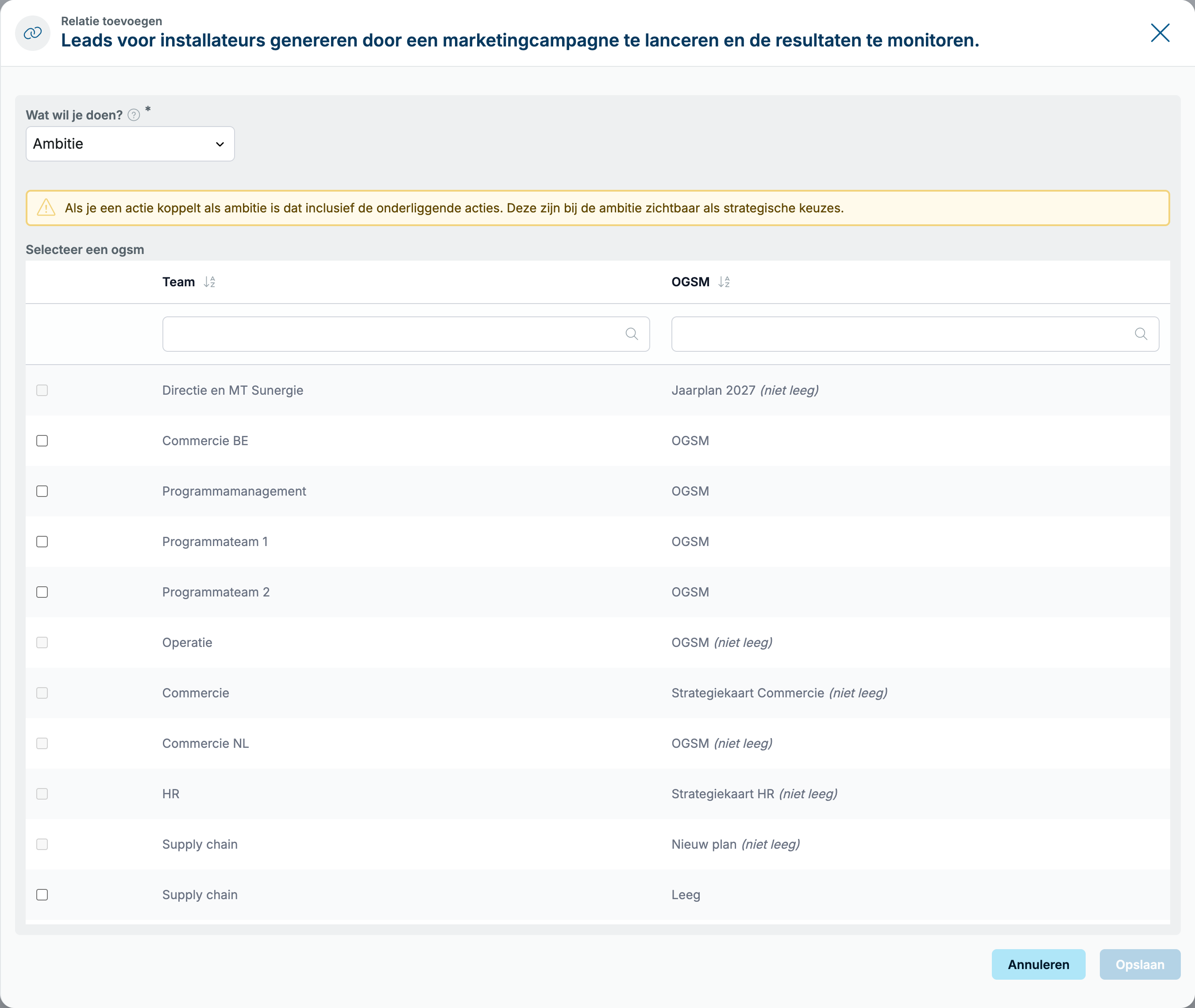
Bij de typen waarbij onderliggende items meeverhuizen kun je alleen een lege OGSM kiezen: OGSM’s die al gevuld zijn krijgen de vermelding (niet leeg) en zijn niet te selecteren. Voeg je een actie toe als ambitie, dan meldt het scherm dat de onderliggende acties meegaan. Bij een strategische keuze of een ambitie krijg je een vinkje en bepaal je het zelf; zet je dat uit, dan kun je het item wel aan een gevulde OGSM toevoegen, maar gaan de onderliggende items niet mee.
- Onderliggende acties en indicatoren ook overnemen in de OGSM: bij een strategische keuze of actie die je als ambitie toevoegt.
- Onderliggende doelstellingen ook overnemen in de OGSM: bij een ambitie die je als ambitie aan een tweede OGSM toevoegt.
Koppeling bekijken en verwijderen
Onder de kop Relaties zie je bij Zichtbaar op alle OGSM’s waar het item staat. Ga met je aanwijzer op een regel staan en klik op het potlood-icoon om de koppeling te bewerken of te verwijderen. Het scherm laat zien wat er gebeurt: het item verdwijnt uit die ene OGSM, samen met de onderliggende items daar, en blijft op de andere plekken staan.
Lees ook het artikel: Relaties tussen items leggen.