
Relaties tussen items leggen
Een item in OGSM.online staat zelden op zichzelf. Een actie draagt bij aan een strategische keuze, een indicator meet een doelstelling en soms kan een actie pas starten als een andere klaar is. Op het detailscherm van elk item vind je dit terug onder het kopje Relaties.
Wat je ziet bij Relaties
Het blok Relaties verzamelt alles waar een item mee samenhangt.
- Zichtbaar op: de OGSM’s waar dit item staat. Klik op de naam om er direct naartoe te gaan.
- Samenhangende acties, doelstellingen of indicatoren: de items van hetzelfde soort die boven en onder dit item hangen, als boom. Het item dat je open hebt staan is gemarkeerd.
- Daaronder de overige relaties, gegroepeerd per werkwoord en per soort item. Bijvoorbeeld Draagt bij aan een strategische keuze of Hangt af van acties.
De groepen staan altijd in dezelfde volgorde: eerst waar dit item aan bijdraagt, dan wat aan dit item bijdraagt en tot slot de relaties opzij. Staan er meer dan tien items in een groep, dan klik je op Nog … items om de rest te zien.
Met Toon gearchiveerde items rechtsboven haal je ook de gearchiveerde items erbij.
Bij elk gerelateerd item staat op welke OGSM’s het staat, met het team erbij. De OGSM die je open hebt, laten we daarbij weg. Staat een item op meer dan drie andere OGSM’s, dan klik je op Nog … OGSM’s om de rest te zien.
Staat een gerelateerd item in een OGSM waar jij geen toegang toe hebt, dan zie je wel het team, de OGSM en het soort item, maar niet de titel.
Twee soorten relaties
Klik onderaan het blok op Relatie toevoegen. Het formulier begint met de vraag Wat wil je doen? en biedt twee groepen:
- Toevoegen als: hiermee zet je het item op een OGSM, bijvoorbeeld als actie onder een strategische keuze. Daarmee leg je meteen vast dat het daaraan bijdraagt of dat het die meet. Het item staat daarna op twee plekken en wijzigingen zijn overal zichtbaar. Lees het artikel: Acties in meerdere OGSM’s tonen.
- Koppelen aan een item: hiermee leg je een verband dat niets verandert aan waar het item staat.
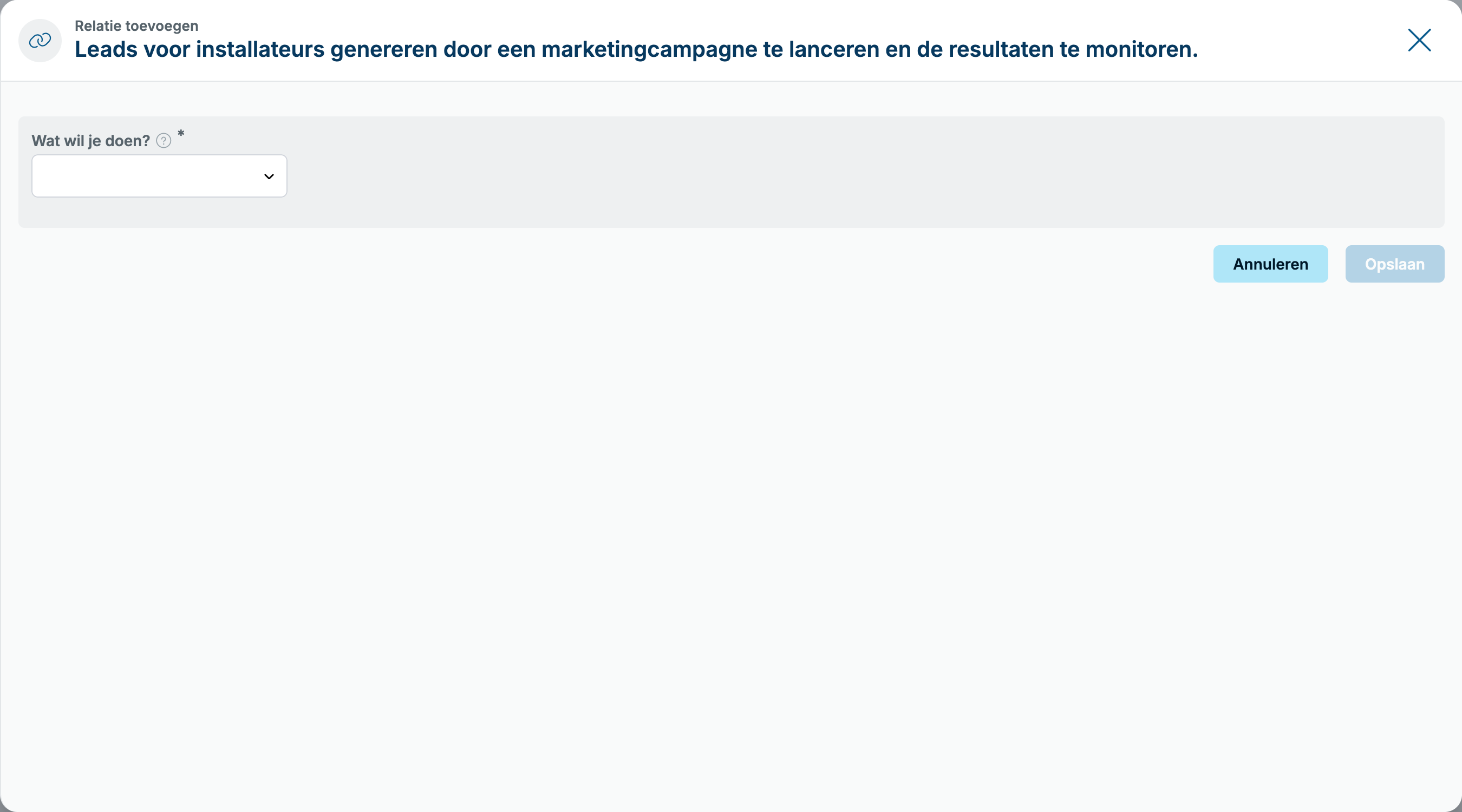
Een item koppelen aan een ander item
- Open het item en klik bij Relaties op Relatie toevoegen.
- Kies bij Wat wil je doen? onder Koppelen aan een item het werkwoord dat past:
- Hangt af van: dit item kan pas verder als het andere item klaar is.
- Is een voorwaarde voor: omgekeerd, het andere item wacht op dit item.
- Gerelateerd aan: de twee items hebben met elkaar te maken, zonder richting.
- Selecteer de items waaraan je wilt koppelen. Je kunt zoeken op team, OGSM en item, filteren op Soort en meerdere items tegelijk aanvinken.
- Klik op Opslaan.
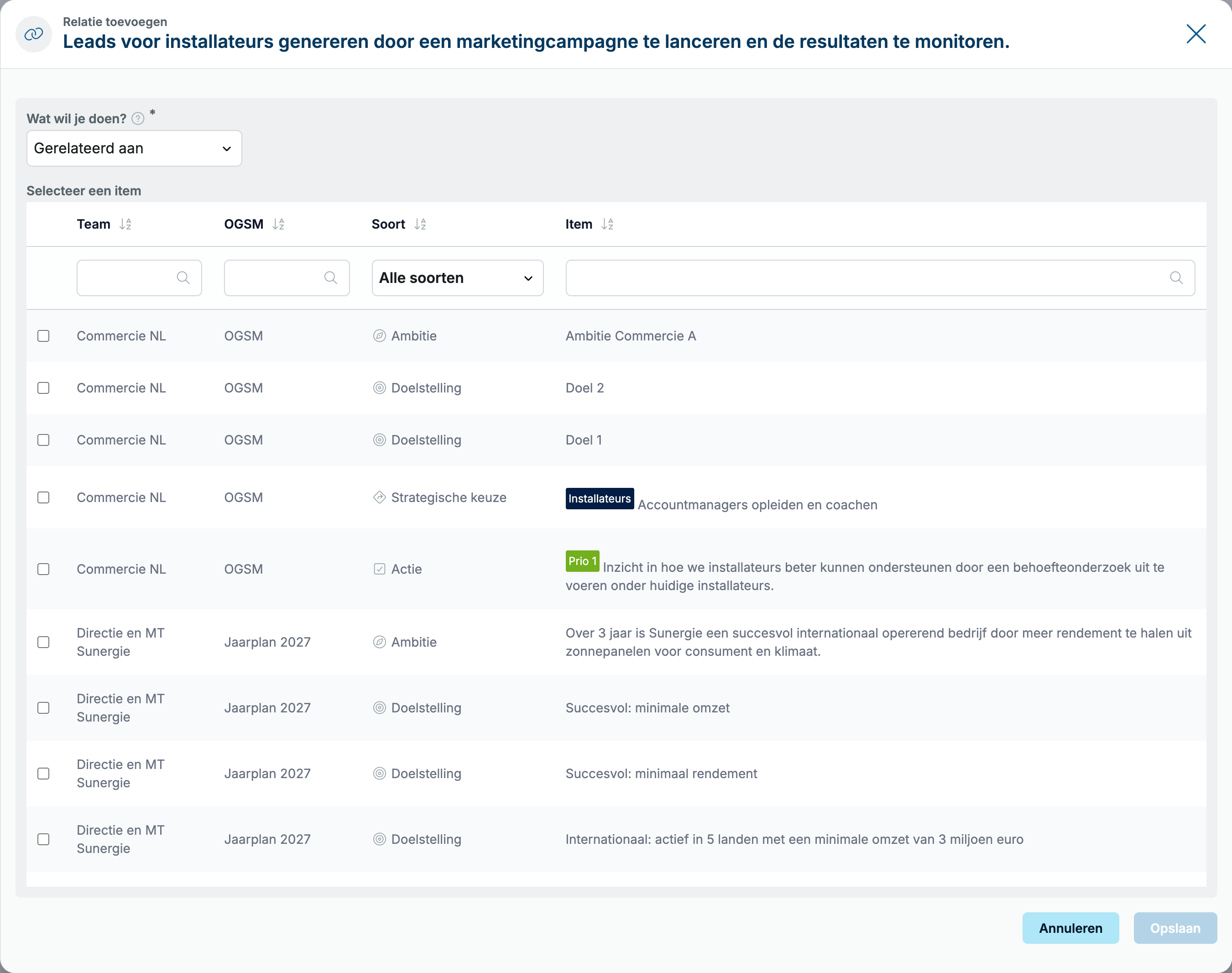
Je ziet alleen items uit OGSM’s waar jij toegang toe hebt. Je kunt niet koppelen aan een item dat al boven of onder dit item hangt: die samenhang blijkt al uit de plaatsing.
De relaties Draagt bij aan en Meet kun je niet los aanmaken. Die ontstaan vanzelf zodra je een item ergens plaatst, bijvoorbeeld een actie onder een strategische keuze of een indicator onder een doelstelling.
Een relatie bewerken of verwijderen
- Ga in het blok Relaties met je aanwijzer op de regel staan en klik op het potlood-icoon. Dit werkt op een computer, niet op een telefoon.
- Bovenaan zie je onder Huidige relatie wat er nu staat, met daaronder in tekst wat er gebeurt als je die verwijdert.
- Klik op het prullenbak-icoon om de relatie te verwijderen, of kies onder Relatie bewerken een andere relatie.
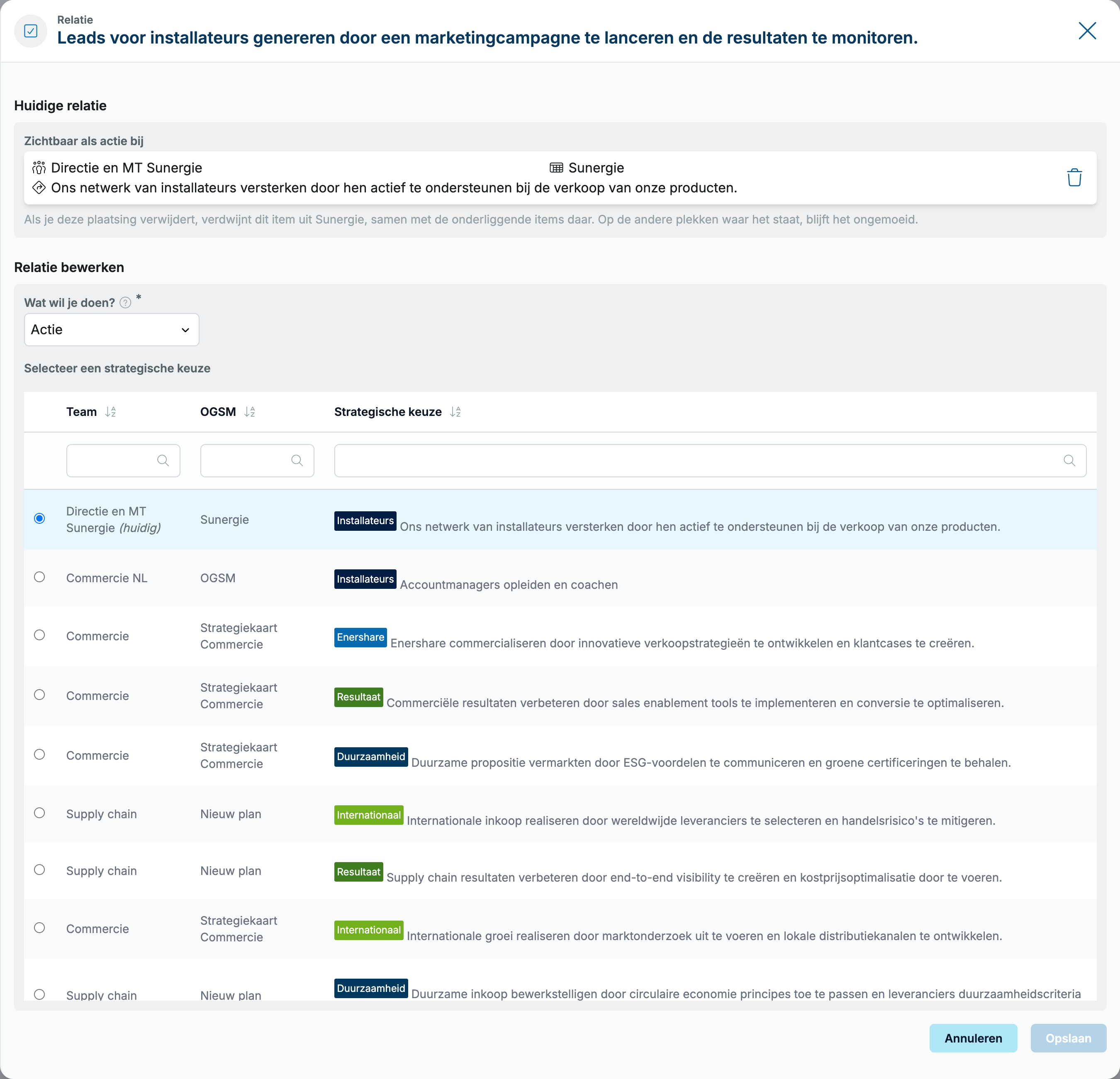
Het scherm maakt onderscheid tussen twee soorten verwijderen:
- Relatie verwijderen: de koppeling verdwijnt, beide items blijven gewoon staan.
- Uit … halen: het item verdwijnt uit die ene OGSM. Op de andere plekken waar het staat, blijft het ongemoeid. Hangen er in die OGSM onderliggende items aan, dan verdwijnen die daar mee.
Staat het item maar op één plek, dan kun je die plaatsing niet verwijderen. Wil je het item helemaal weg hebben, gebruik dan de prullenbak bovenaan het detailscherm.